Smart IPTV : découvrez comment installer, configurer et utiliser l’application sur votre Smart TV grâce à notre guide complet étape par étape.
Smart IPTV : découvrez comment installer, configurer et utiliser l’application sur votre Smart TV grâce à notre guide complet étape par étape.
Vous souhaitez installer Smart IPTV sur votre télévision ? Smart IPTV, également connue sous le nom de SIPTV, est un lecteur permettant d’utiliser une playlist IPTV sur différents appareils compatibles.
Dans ce tutoriel Smart IPTV, découvrez comment installer et configurer l’application, ajouter votre playlist M3U et utiliser votre service sur Samsung Smart TV, LG Smart TV et d’autres appareils compatibles.
Important : Smart IPTV est un lecteur multimédia. L’application ne fournit pas elle-même de chaînes, films ou séries. Vous devez disposer de votre propre service compatible.
Smart IPTV (SIPTV) est une application conçue pour lire et organiser des playlists IPTV sur les appareils compatibles.
Elle permet notamment d’utiliser une playlist M3U et, lorsque le service utilisé le permet, d’afficher un EPG (Electronic Program Guide) pour faciliter la consultation des programmes.
Contrairement à certaines idées reçues, installer Smart IPTV ne signifie pas que vous obtenez automatiquement des chaînes ou des contenus.
L’application fonctionne comme un lecteur IPTV : vous installez le lecteur sur votre appareil puis vous y ajoutez les informations de votre propre service.
Smart IPTV peut notamment vous permettre de :
Une fois l’application correctement configurée, vous pouvez naviguer plus facilement dans les contenus disponibles avec votre service.
La compatibilité de Smart IPTV dépend du fabricant, du modèle, du système d’exploitation et parfois de la région dans laquelle votre appareil est utilisé.
Smart IPTV a notamment été proposée sur différentes catégories d’appareils telles que :
La disponibilité d'une application peut évoluer. Avant de commencer l’installation, vérifiez donc toujours si Smart IPTV est actuellement disponible pour votre modèle exact de télévision ou d’appareil.
L’installation de Smart IPTV sur Smart TV varie principalement selon la marque et le système d’exploitation de votre télévision.
Une Samsung Smart TV et une LG Smart TV n’utilisent pas nécessairement la même boutique d’applications ni la même méthode d’installation.
Avant de commencer, vérifiez :
La procédure d’installation de Smart IPTV sur Samsung TV dépend essentiellement de la génération de votre téléviseur.
Les téléviseurs Samsung récents utilisent généralement Tizen OS, tandis que certaines anciennes générations fonctionnent avec des systèmes différents.
Si vous possédez une Samsung Smart TV sous Tizen, commencez par rechercher Smart IPTV parmi les applications disponibles pour votre modèle.
Si Smart IPTV n’apparaît pas dans la boutique correspondant à votre appareil, vérifiez les méthodes actuellement prises en charge par l’éditeur pour votre modèle Samsung.
Conseil : évitez d’utiliser une ancienne méthode d’installation sans vérifier qu’elle est toujours compatible avec votre version de Tizen.
Certaines anciennes Samsung Smart TV utilisent un système différent de Tizen. La procédure peut donc être différente.
Avant toute installation manuelle, identifiez :
Modèle Samsung → année → système d’exploitation → compatibilité Smart IPTV.
Si vous utilisez une LG Smart TV, commencez par rechercher Smart IPTV directement depuis la boutique d’applications disponible sur votre télévision.
Si l’application n’est pas disponible, cela peut dépendre de votre modèle LG, de la version de webOS ou de votre région.
Après l’installation, vous pouvez passer à la configuration de Smart IPTV.
Selon le service et la méthode utilisés, vous aurez généralement besoin des informations associées à votre abonnement, notamment d’une URL M3U lorsqu’elle est prise en charge.
Votre playlist devrait ensuite être chargée sur l’appareil.
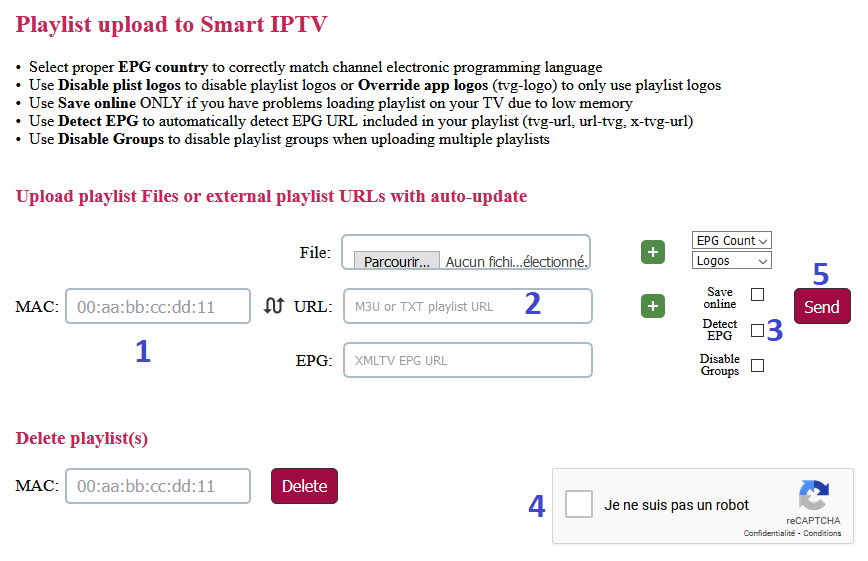
Une playlist M3U permet au lecteur d'accéder aux informations associées à votre service.
Si vous disposez d’une URL M3U compatible, copiez-la exactement telle qu’elle vous a été communiquée.
Faites particulièrement attention aux :
Une seule erreur peut empêcher Smart IPTV de charger correctement votre playlist.
Commencez par vérifier que l’URL M3U a été correctement copiée.
L’EPG (Electronic Program Guide) correspond au guide électronique des programmes.
Lorsqu’il est disponible, il peut afficher des informations telles que les programmes en cours et à venir directement depuis votre lecteur.
Pour utiliser cette fonctionnalité, votre playlist ou votre service doit fournir des données EPG compatibles.
L’EPG peut améliorer considérablement la navigation, particulièrement lorsque de nombreuses chaînes sont disponibles.
Vous avez correctement effectué la configuration Smart IPTV, mais l’application ne charge pas votre playlist ?
Commencez par vérifier les éléments les plus courants.
Ouvrez une autre application sur votre télévision afin de vérifier que la connexion fonctionne normalement.
Une URL incorrecte ou incomplète peut empêcher le chargement de votre playlist.
Assurez-vous d’avoir renseigné la bonne adresse MAC ou le bon identifiant lors de la configuration.
Fermez complètement l’application avant de la relancer.
Un redémarrage complet du téléviseur peut résoudre certains problèmes temporaires.
Assurez-vous que votre abonnement ou service associé à la playlist est toujours actif.
Une ancienne version de l’application ou du système de votre télévision peut parfois provoquer des problèmes de compatibilité.
Smart IPTV peut être une excellente solution pour certains utilisateurs de Smart TV, notamment lorsque l’objectif est d’utiliser une interface simple pour charger et organiser une playlist.
Elle peut être particulièrement intéressante sur certaines Samsung Smart TV et LG Smart TV compatibles.
Cependant, il n’existe pas une seule application parfaite pour tous les appareils.
Le meilleur lecteur dépend principalement de :
Si Smart IPTV n’est pas compatible avec votre appareil, vous pouvez utiliser un autre lecteur adapté à votre plateforme.
Par exemple :
Streamox est conçu pour fonctionner avec différents appareils et lecteurs compatibles.
Selon votre équipement, vous pouvez utiliser votre service sur :
Une fois votre application installée, utilisez les informations de configuration correspondant à votre service et à votre appareil.
Vous pourrez ensuite accéder aux chaînes, films et séries disponibles dans votre offre depuis votre lecteur compatible.
Vous utilisez un autre appareil ? Retrouvez tous les tutoriels IPTV Streamox pour installer et configurer votre service étape par étape.
Smart IPTV (SIPTV) reste un lecteur intéressant pour profiter d’un service compatible directement depuis une Smart TV.
La procédure dépend principalement de votre télévision : Samsung, LG ou autre appareil compatible.
Pour réussir votre installation, retenez surtout ces étapes :
Une fois ces étapes terminées, votre lecteur est prêt à être utilisé avec votre service compatible.
Vous souhaitez découvrir Streamox ? Consultez nos offres et choisissez la formule adaptée à vos appareils et à vos besoins.