IPTV sur Fire Stick : suivez notre guide pour installer et configurer facilement votre application IPTV sur Amazon Fire TV Stick.
IPTV sur Fire Stick : Installation et Configuration
Configurer l’IPTV sur Fire Stick est l’une des façons les plus simples de regarder vos chaînes en direct sur votre téléviseur. L’Amazon Fire TV Stick est l’un des appareils de streaming les plus populaires pour transformer facilement un téléviseur classique en Smart TV connectée. En plus de permettre l’accès à des plateformes comme Netflix et à de nombreux services de vidéo à la demande, il peut également être utilisé pour profiter de la télévision en direct via IPTV.
Grâce à son système basé sur Android, le Fire Stick est compatible avec différentes applications IPTV et constitue une solution pratique pour utiliser un abonnement IPTV sur Fire Stick. Compact, simple à installer et facile à utiliser, il permet d’accéder à vos contenus et chaînes directement depuis votre téléviseur, sans avoir besoin d’un équipement complexe.
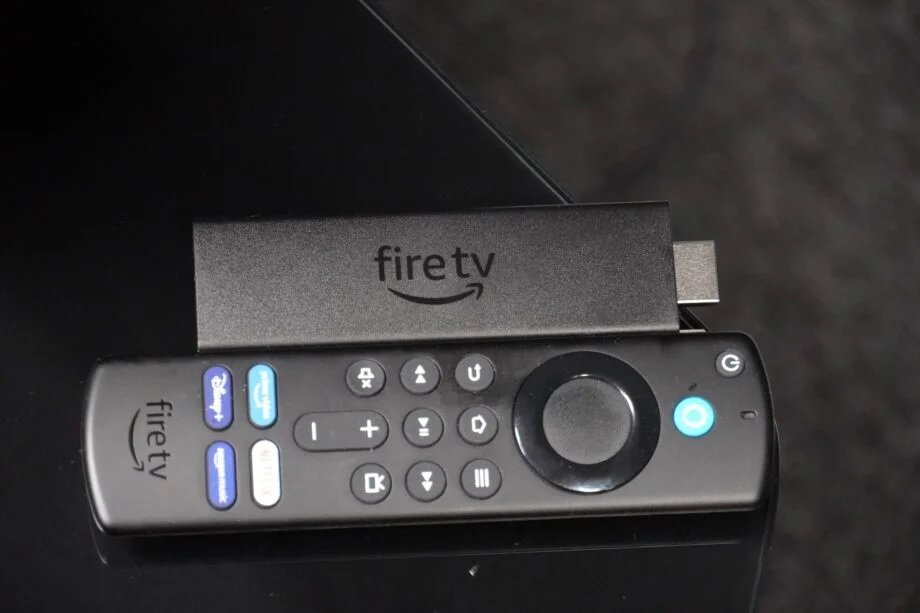
Quels lecteurs IPTV utiliser sur Amazon Fire Stick ?
L’Amazon Fire TV Stick fonctionne avec Fire OS, un système basé sur Android. Il est donc compatible avec de nombreux lecteurs IPTV disponibles sur Android, notamment des applications populaires comme IPTV Smarters Pro.
Cependant, certaines applications IPTV ne sont pas directement disponibles sur l’Amazon Appstore. Dans ce cas, il est nécessaire d’utiliser une méthode d’installation alternative pour ajouter le lecteur IPTV souhaité sur votre Fire Stick.
Les meilleures applications IPTV compatibles avec Fire Stick
Plusieurs lecteurs IPTV pour Android peuvent fonctionner sur Amazon Fire TV Stick. Le choix dépend principalement de l’interface recherchée, de la compatibilité avec votre abonnement et des fonctionnalités proposées par l’application.
Voir notre sélection des meilleures applications IPTV pour Android.
Installer un lecteur IPTV avec Downloader
Lorsque l’application IPTV souhaitée n’est pas proposée directement dans l’Amazon Appstore, l’application Downloader permet d’installer manuellement une application compatible sur le Fire Stick.
Downloader est particulièrement pratique pour récupérer le fichier d’installation d’une application depuis sa source officielle. Une fois l’application installée, vous pourrez configurer votre lecteur avec les informations fournies par votre service IPTV.
Dans la suite de ce guide, nous allons vous expliquer étape par étape comment installer un lecteur IPTV sur Fire Stick avec Downloader.
Qu’est-ce que Downloader pour Fire Stick ?
Downloader est une application très populaire sur Amazon Fire Stick. Développée par AFTVnews, elle permet de télécharger facilement des fichiers depuis Internet directement sur votre Fire TV.
Elle est principalement utilisée pour installer des fichiers APK et des applications qui ne sont pas disponibles sur l’Amazon Appstore, notamment certains lecteurs IPTV pour Fire Stick.
Downloader possède également un navigateur intégré, pratique pour accéder à un site web et télécharger directement une application.
Comment installer Downloader sur Fire Stick ?
Downloader est disponible directement sur l’Amazon Appstore. Son installation est donc très simple :
- Depuis l’écran d’accueil du Fire Stick, sélectionnez Rechercher (Find).
- Tapez Downloader dans la barre de recherche.
- Sélectionnez l’application Downloader.
- Cliquez sur Télécharger / Obtenir.
- Une fois installée, ouvrez l’application.
Vous pouvez maintenant utiliser Downloader sur votre Fire Stick pour installer votre lecteur IPTV compatible.
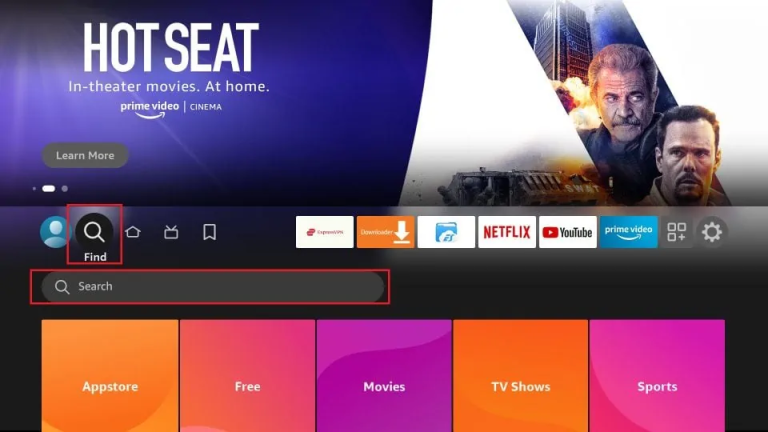
Télécharger et installer Downloader sur Fire Stick
À l’aide du clavier affiché à l’écran, recherchez « Downloader », puis sélectionnez l’application lorsqu’elle apparaît dans les résultats.
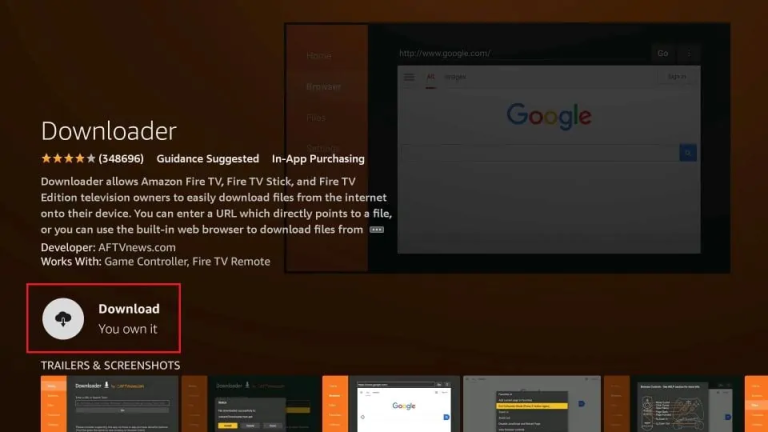
Dans la section Apps & Games, cliquez sur Downloader, puis sur « Download » ou « Obtenir » pour lancer automatiquement le téléchargement et l’installation sur votre Amazon Fire Stick.
Une fois l’installation terminée, ouvrez l’application Downloader pour passer à l’étape suivante.
Comment préparer Fire Stick pour utiliser Downloader ?
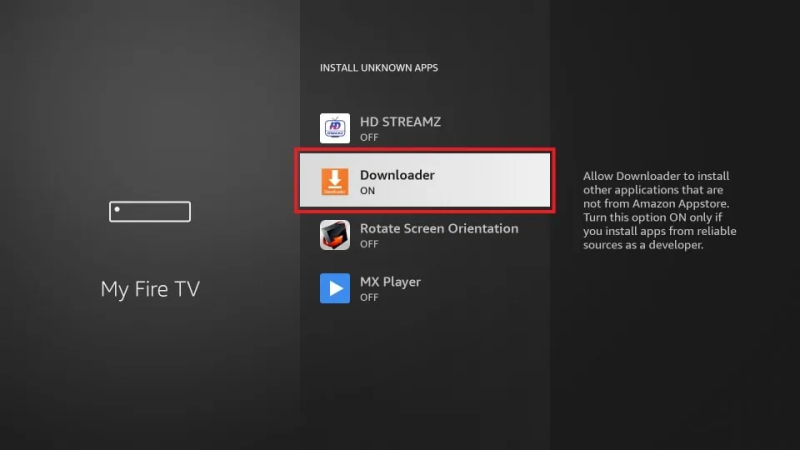
Par défaut, Amazon Fire Stick limite l’installation d’applications provenant de sources externes. Pour installer certains lecteurs IPTV avec Downloader, vous devez donc autoriser l’installation d’applications tierces.
Voici les étapes à suivre :
- Depuis l’accueil du Fire Stick, ouvrez Paramètres.
- Sélectionnez My Fire TV.
- Accédez à Options du développeur (Developer Options).
- Sélectionnez Installer des applications inconnues (Apps from Unknown Sources).
- Recherchez Downloader dans la liste.
- Activez l’autorisation en sélectionnant ON.
Votre Fire Stick est maintenant configuré pour utiliser Downloader et installer des applications compatibles à partir de sources fiables.
Comment télécharger une application IPTV sur Fire Stick avec Downloader ?
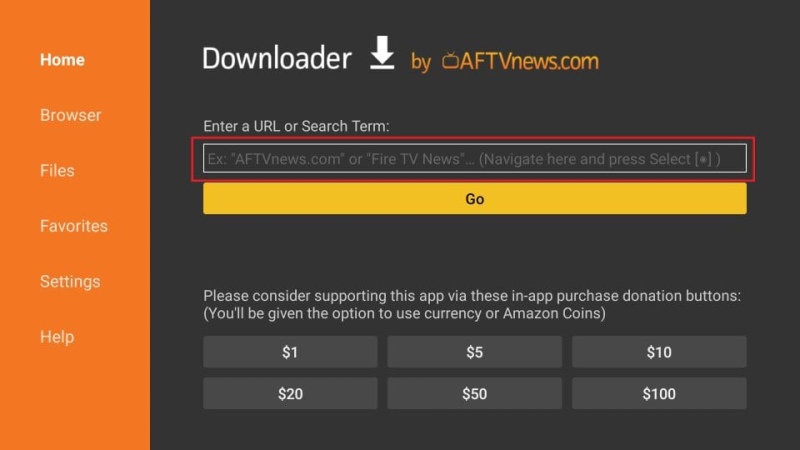
Une fois Downloader installé et configuré sur votre Fire Stick, ouvrez l’application. Lors du premier lancement, quelques fenêtres d’autorisation ou d’information peuvent apparaître. Suivez simplement les indications affichées pour continuer.
Sur l’écran principal de Downloader, sélectionnez ensuite la zone URL comme indiqué sur l’image ci-dessous.
Vous pourrez alors saisir l’adresse officielle permettant de télécharger le fichier APK de votre lecteur IPTV compatible avec Fire Stick.
Télécharger votre lecteur IPTV avec Downloader
Saisissez maintenant le lien de téléchargement officiel de l’application IPTV souhaitée dans la zone URL de Downloader, puis cliquez sur « Go ». Le téléchargement du fichier APK démarre automatiquement.
Liens de téléchargement des lecteurs IPTV pour Fire Stick
Voici quelques lecteurs IPTV populaires compatibles avec Amazon Fire Stick :
- IPTV Smarters Pro : utilisez de préférence le lien APK disponible sur le site officiel.
- IPTV Stream Player : téléchargez l’application depuis sa source officielle.
- TiviMate
- XCIPTV
- iMPlayer
- Purple IPTV
💡 Astuce : Downloader permet également d’utiliser certains codes de téléchargement à la place d’une URL complète. Ces codes pouvant évoluer, vérifiez toujours qu’ils correspondent à la source officielle de l’application avant de les utiliser.
Installation IPTV sur Fire Stick : conclusion
Vous savez maintenant comment installer un lecteur IPTV sur Fire Stick avec Downloader. Une fois Downloader configuré, l’installation d’une application compatible ne prend généralement que quelques minutes.
Il ne vous reste plus qu’à ouvrir votre lecteur IPTV, puis à renseigner les informations de connexion compatibles fournies avec votre service afin de commencer la configuration.
Besoin d’aide pour configurer votre abonnement Streamox ? Consultez notre guide d’installation IPTV, ou testez le service avec notre essai gratuit avant de vous abonner.