
Installation pas à pas sur tous vos appareils
Configurez votre abonnement Streamox sur Smart TV Samsung et LG, Fire TV Stick, Android, iPhone, PC, Mac ou box MAG. Chaque procédure tient en quelques étapes.
7 appareils couverts
3 à 10 minutes
Assistance incluse
Avant de commencer
Trois vérifications rapides vous éviteront la plupart des blocages rencontrés pendant l’installation.
Quelle application pour quel appareil ?
Adresse MAC ou identifiants ?
Les deux méthodes donnent accès au même service, mais ne fonctionnent pas de la même façon.
Si vous hésitez, partez sur l’adresse MAC : c’est plus rapide et il n’y a rien à retenir. Nous vous guiderons dans tous les cas.
Installer l’IPTV sur votre appareil
Sélectionnez l’onglet correspondant à votre matériel.
Installer l’IPTV sur Smart TV Samsung et LG
Les téléviseurs Samsung (Tizen) et LG (webOS) disposent de leur propre boutique d’applications. Aucun boîtier externe n’est nécessaire.
1 Ouvrez la boutique d’applications de votre téléviseur — Smart Hub sur Samsung, LG Content Store sur LG — et installez l’un de ces lecteurs : Vu Player Pro, Hotplayer, SetIPTV, NetIPTV ou Ibo Player.
2 Lancez l’application. L’adresse MAC s’affiche dès l’écran d’accueil, sous forme de six paires de caractères séparées par des deux-points.
3 Envoyez-nous cette adresse par WhatsApp, e-mail ou chat, en précisant le modèle de votre téléviseur et l’application installée.
4 Patientez quelques minutes, éteignez puis rallumez le téléviseur, et rouvrez l’application. Vos chaînes apparaissent.
L’application n’apparaît pas dans la recherche ? Certaines boutiques limitent le catalogue selon le pays et le modèle. Écrivez-nous : nous vous indiquerons le lecteur disponible sur votre téléviseur.
Installer l’IPTV sur Amazon Fire TV Stick
La procédure vaut pour les Fire TV Stick Lite, 4K et 4K Max.
1 Depuis l’écran d’accueil, ouvrez la boutique Amazon et recherchez Vu Player Pro. Installez l’application.
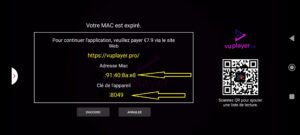
2 Ouvrez-la : l’adresse MAC et la clé de l’appareil s’affichent à l’écran.
3 Envoyez-nous ces deux informations par WhatsApp, e-mail ou chat.
4 Quelques minutes plus tard, relancez l’application. Vos chaînes sont chargées.
Vu Player Pro est introuvable dans la boutique ? Passez par l’application Downloader, gratuite sur la boutique Amazon, ou consultez l’onglet TiviMate.
Installer l’IPTV sur Android
Valable pour les smartphones, tablettes, box Android et téléviseurs Android TV.
1 Téléchargez Vu Player Pro depuis vuplayer.pro/vupro.apk. Si Android bloque l’installation, autorisez les sources inconnues pour votre navigateur dans les paramètres de sécurité.
2 Ouvrez l’application. L’adresse MAC et la clé de l’appareil s’affichent immédiatement.
3 Envoyez-nous ces informations par WhatsApp, e-mail ou chat.
4 Relancez l’application après quelques minutes. C’est terminé.
Sur box Android et Android TV, TiviMate constitue une alternative intéressante : interface plus riche, guide des programmes détaillé et gestion des favoris.
Installer l’IPTV sur iPhone et iPad
La procédure est identique sur iPhone et sur iPad, à partir d’iOS 14.
1 Recherchez Vu Player Pro dans l’App Store, ou rendez-vous directement sur la fiche de l’application. Installez-la.
2 Ouvrez l’application : l’adresse MAC et la clé de l’appareil apparaissent à l’écran.
3 Envoyez-nous ces informations par WhatsApp, e-mail ou chat.
4 Rouvrez l’application quelques minutes plus tard. Vos chaînes sont disponibles.
Vous pouvez diffuser l’image vers un téléviseur compatible AirPlay, mais pour un usage quotidien sur grand écran, une installation directe sur la TV ou sur un Fire TV Stick reste plus confortable.
Installer l’IPTV sur PC Windows
1 Téléchargez Vu Player Pro depuis vuplayer.pro/vuplayerpro.exe et installez le programme.
2 Lancez l’application et relevez l’adresse MAC ainsi que la clé de l’appareil.
3 Envoyez-nous ces informations par WhatsApp ou par e-mail. L’activation suit dans les minutes qui viennent.
Vous préférez IPTV Smarters ? Téléchargez la version Windows, puis contactez-nous pour recevoir vos identifiants de connexion.
Installer l’IPTV sur Mac
Deux options selon votre préférence.
Avec IPTV Smarters : téléchargez la version macOS, installez-la, puis écrivez-nous pour obtenir vos identifiants.
Avec Vu Player Pro : installez l’application depuis l’App Store, ouvrez-la et envoyez-nous l’adresse MAC et la clé de l’appareil.
Configurer l’IPTV sur une box MAG
Les boîtiers MAG fonctionnent avec un portail dédié, que nous configurons de notre côté. Vous n’avez aucune application à installer.
1 Relevez l’adresse MAC de votre boîtier. Elle figure sur l’étiquette située sous l’appareil, et s’affiche également dans le menu Paramètres système.
2 Envoyez-nous cette adresse par WhatsApp, e-mail ou chat, en précisant le modèle de votre MAG.
3 Nous configurons le portail et vous confirmons l’activation.
4 Redémarrez le boîtier. Les chaînes se chargent automatiquement au démarrage.
Cette méthode s’applique également aux boîtiers Formuler et aux appareils compatibles avec le protocole portail.
Installer TiviMate sur Fire TV Stick
TiviMate fonctionne avec un identifiant et un mot de passe plutôt qu’avec une adresse MAC. L’application n’étant pas présente dans la boutique Amazon, elle s’installe via un fichier APK.
1 Depuis l’écran d’accueil du Fire TV Stick, allez dans Rechercher, tapez « Downloader » et installez cette application gratuite.
2 Ouvrez les Paramètres du Fire TV Stick, puis Mon Fire TV, Options pour développeurs, et activez « Sources inconnues » pour Downloader.
3 Relancez Downloader, saisissez l’adresse tivimates.com/tiviapk dans la barre d’adresse et validez.
4 Une fois le téléchargement terminé, cliquez sur Installer, puis sur Ouvrir.
5 Dans TiviMate, choisissez « Ajouter une playlist », puis « Xtream Codes ».
6 Saisissez l’adresse du serveur, le nom d’utilisateur et le mot de passe que nous vous avons transmis.
TiviMate s’installe de la même manière sur box Android et Android TV, à ceci près que Downloader n’est pas nécessaire : le fichier APK se télécharge directement depuis le navigateur.
Cinq réglages qui changent tout
L’installation fonctionne, mais l’image saccade en soirée ou met du temps à démarrer ? Ces réglages améliorent nettement le confort de visionnage.
01
Activez le décodage matériel
Dans les paramètres avancés de votre lecteur, cherchez « Hardware decoder » ou « MediaCodec » et activez-le. Le décodage est alors pris en charge par le processeur graphique : l’appareil chauffe moins et gère bien mieux les flux en 4K.
02
Augmentez la taille du tampon
La valeur par défaut, souvent fixée à deux secondes, devient courte en 4K. Passez à cinq secondes en HD et huit secondes en 4K. Le démarrage sera un peu plus lent, mais la lecture beaucoup plus stable.
03
Préférez le câble au Wi-Fi
C’est le changement le plus efficace quand la lecture est instable. Une liaison filaire élimine les interférences et la concurrence avec les autres appareils. Si le câble n’est pas envisageable, connectez-vous au réseau 5 GHz.
04
Fixez la résolution de sortie
Sur Fire TV Stick et box Android, ouvrez Paramètres, Affichage, Résolution, et choisissez une valeur fixe — 1080p ou 2160p — plutôt que le mode automatique, qui provoque parfois des basculements HDR/SDR interrompant brièvement l’image.
05
Organisez vos favoris
Créez des groupes correspondant à vos usages — sport, cinéma, information, jeunesse — et masquez les catégories que vous ne regardez jamais. L’interface devient plus légère et la navigation à la télécommande nettement plus rapide.
Questions fréquentes sur l’installation
Vous ne trouvez pas votre réponse ? Écrivez-nous en précisant votre appareil et l’étape qui bloque.
Dans la plupart des cas, elle s’affiche sur l’écran d’accueil de l’application dès la première ouverture. Sur les boîtiers MAG, elle figure aussi sur une étiquette collée sous l’appareil. C’est une suite de six paires de caractères séparées par des deux-points.
Comptez trois minutes sur smartphone ou ordinateur, cinq minutes sur Smart TV et Fire TV Stick. L’installation de TiviMate demande un peu plus de temps car elle passe par un fichier APK. À cela s’ajoute le délai d’activation de notre côté, généralement de quelques minutes.
Les boutiques Samsung et LG ne proposent pas le même catalogue selon le modèle, l’année et le pays. Essayez les autres lecteurs de la liste — Vu Player Pro, SetIPTV, NetIPTV, Ibo Player, Hotplayer. Si aucun n’est disponible, un Fire TV Stick branché sur la TV résout le problème.
Non. Aucune manipulation de ce type n’est nécessaire. Sur Fire TV Stick et Android, l’autorisation des sources inconnues est une option prévue par le système pour installer une application en dehors de la boutique : elle ne modifie rien d’autre et reste réversible.
Vous pouvez configurer le service sur plusieurs appareils, mais la lecture simultanée est limitée. Si plusieurs personnes regardent en même temps chez vous, écrivez-nous pour connaître les options adaptées à votre situation.
Vérifiez d’abord votre débit : 10 Mbps minimum en HD, 25 Mbps en 4K. Redémarrez ensuite la box internet et l’appareil. Si le problème persiste, augmentez la taille du tampon dans les réglages du lecteur et activez le décodage matériel, comme expliqué plus haut. Les ralentissements en soirée viennent souvent de la saturation du réseau domestique.
Oui. L’essai gratuit suit exactement la même procédure d’installation que celle décrite sur cette page. Vous vérifiez ainsi que tout fonctionne sur votre appareil et votre connexion avant de choisir une formule.
Écrivez-nous en précisant votre appareil, l’application installée et l’étape qui bloque. Avec ces trois informations, nous identifions généralement la cause dès le premier message et vous guidons jusqu’au bout.
Pas encore d’abonnement ?
Testez le service avant de vous décider, ou choisissez directement la formule qui vous convient. L’installation reste la même dans les deux cas, et nous vous accompagnons à chaque étape.